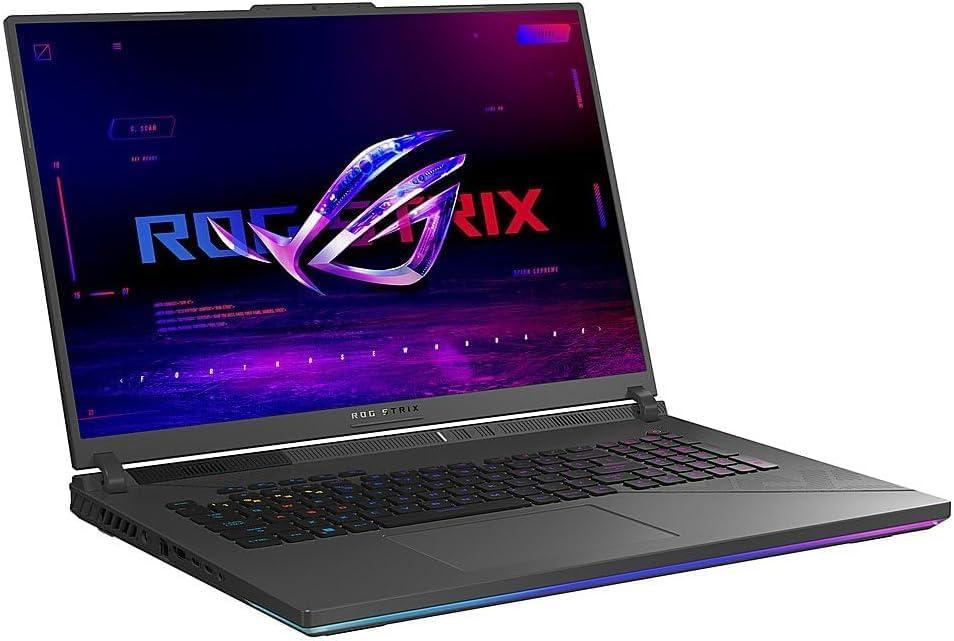
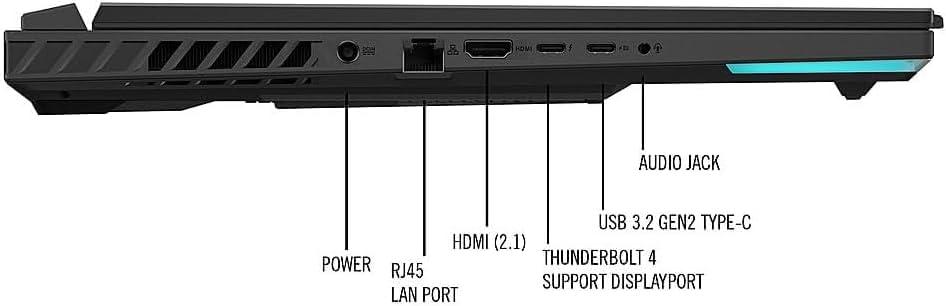
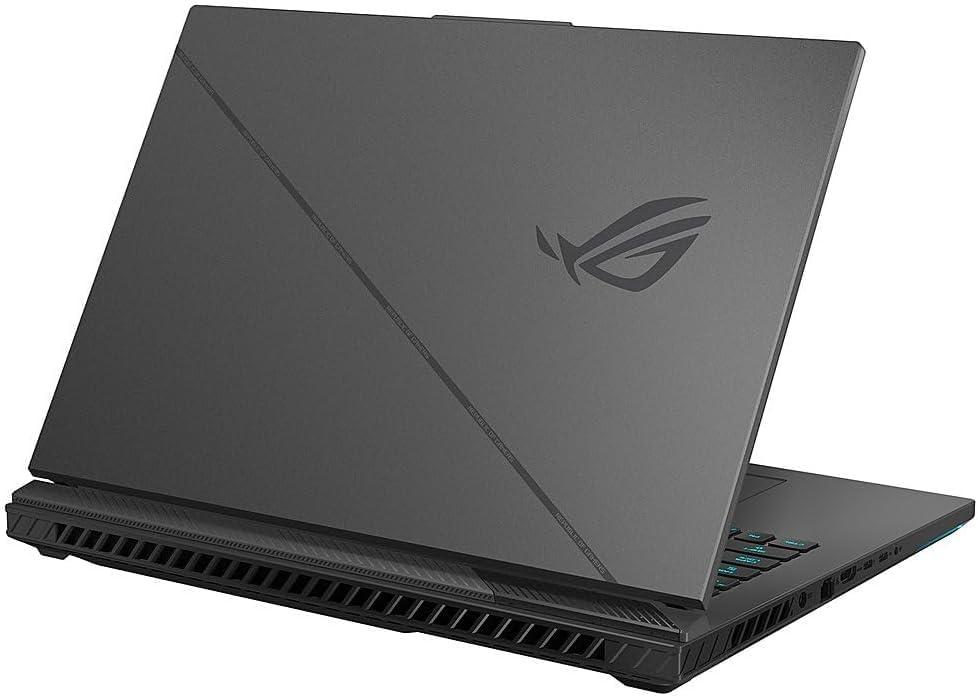
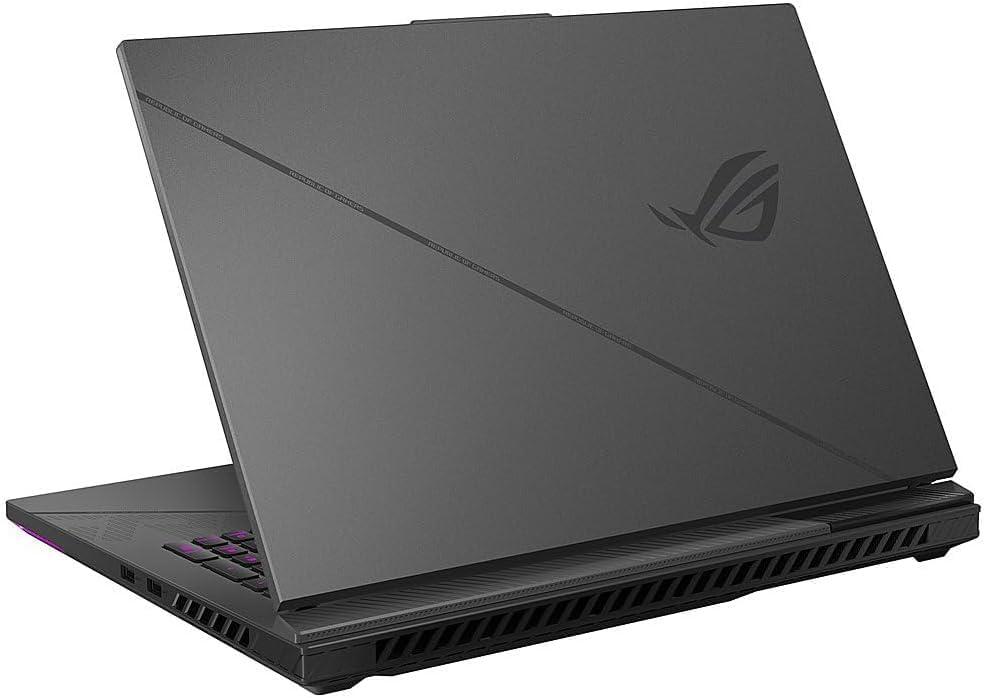
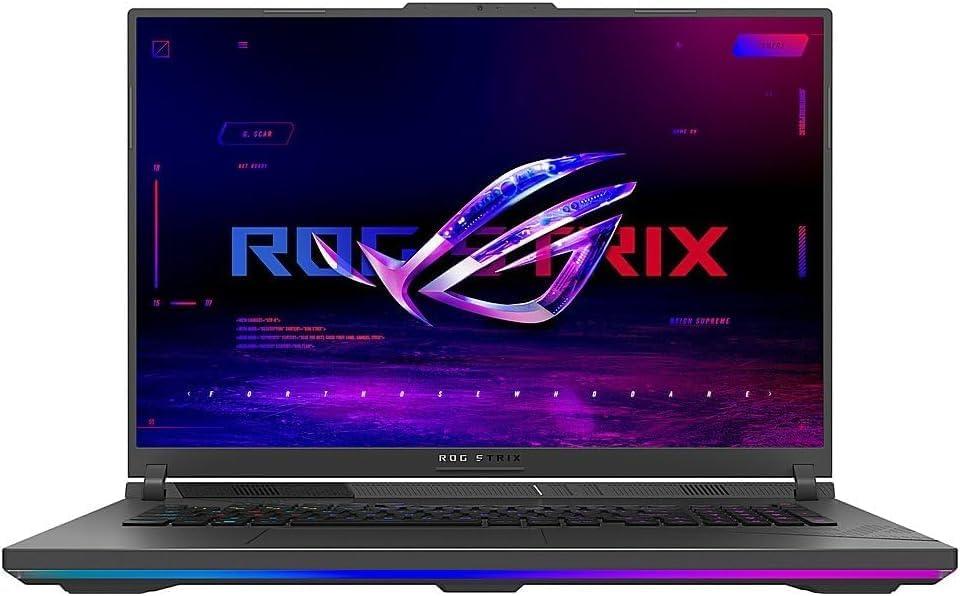
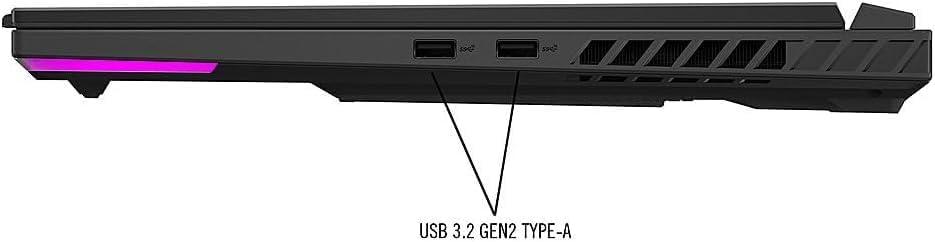
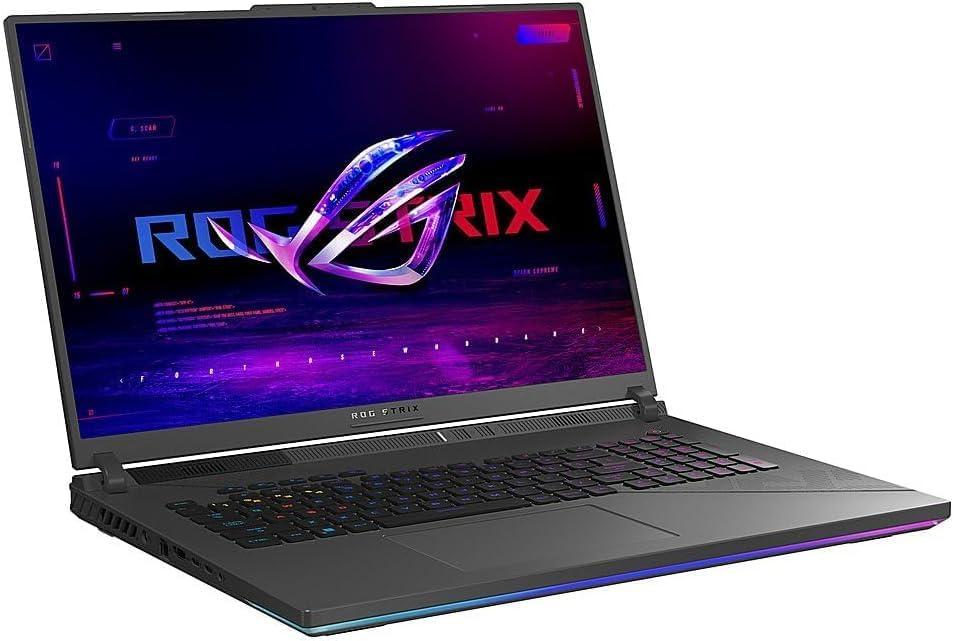
Äußerlich imponiert das Gerät durch eine zurückhaltend-professionelle Anmutung, die Stabilität und Serienreife vermittelt: steife Scharniere, ein verwindungsresistentes Chassis und sorgfältig platzierte Anschlussoptionen sprechen für eine durchdachte Konstruktion, die im Alltag Vertrauen schafft. Dezente RGB-Akzente und eine makellose Oberflächenbehandlung fügen dem Gesamtbild eine professionelle Eleganz hinzu, ohne die Maschine optisch in Richtung reinen Gaming-Überfluss zu treiben.
Inhaltsverzeichnis
🌡️ Gehäuse & Thermik: Max‑TGP‑Stabilität, Airflow‑Engineering und Effizienzprofile für Desktop‑Ersatz
💡 Profi-Tipp: Für maximale TGP‑Stabilität vor längeren Sessions kurz mit „Turbo“ + Lüftermanuell starten, danach auf ein hohes Performance‑Profil pendeln – so verlängern Sie den Zeitraum, in dem CPU und GPU nahe ihren Boost‑Werten bleiben.
💡 Profi-Tipp: Messen Sie vor einem langen Job kurz mit Tools (HWInfo/RTSS) die TGP‑Kurve; wenn die GPU nach ~10-15 Minuten stark fällt, testen Sie: kurzzeitiger Boost (+Fan), dann moderates Power‑Limit für stabile, vorhersehbare Leistung über Stunden.
🎨 Display‑Technologie & Grenzbenchmarks: QHD‑Panel, Farbtreue (DCI‑P3), PWM‑Flicker, MUX‑Switch und DPC‑Latenz
Formel: QHD 2560×1600 @240Hz -> Flüssige Darstellung & höhere Detaildichte -> Perfekt für schnelle Multiplayer‑Titel bei zugleich hoher Schärfe und komfortabler Arbeitsfläche für Content‑Erstellung.
Farbtreue nach Kalibrierung: Die Nebula‑Panels in der ROG‑Serie zeigen in der Regel eine sehr gute DCI‑P3‑Abdeckung. Erwartbar sind nach Out‑of‑the‑box‑Kalibrierung DeltaE‑Werte im Bereich ~1-2 (sehr gut für Präsentationen, Video‑Grading und Farbkritik). Für präzise Farbarbeit empfiehlt sich eine Hardware‑ oder Softwarekalibrierung (DisplayCAL / X‑Rite), um den vollen DCI‑P3‑Nutzen auszuspielen.
Formel: PWM‑Verhalten (Messung) -> Augenkomfort & lange Sessions -> Geeignet für mehrstündige Gaming‑Sessions oder Content‑Workflows ohne erkennbare Ermüdung durch Flimmern.
MUX‑Switch / NVIDIA Advanced Optimus: Das Gerät nutzt NVIDIA Advanced Optimus, das dynamisches Umschalten zwischen iGPU und dGPU erlaubt. In der Praxis ist das Umschalten nahezu nahtlos und vermeidet den Reboot‑Zwang klassischer MUX‑Systeme; bei vollständiger Umschaltung auf discrete‑only kann man jedoch 5-12 % Mehr‑FPS in GPU‑gebundenen Titeln sehen. Latenzen beim Umschalten liegen im Millisekunden‑Bereich, für Gamer nicht spürbar, für spezielle Mess‑Szenarien messbar.
💡 Profi-Tipp: Wenn du maximale und stabile GPU‑Performance willst, schalte in den „Performance/Discrete‑Only“‑Modus und setze im ROG‑Armoury den GPU‑Power‑Mode; kombiniere das mit einer Lüfterkurve, die früh aggressiver anläuft – so minimierst du TGP‑Dropping unter längerer Last.
|
Metrik & Test-Tool Score: 9/10 |
Experten‑Analyse & Realwert DisplayCal / CalMAN: DCI‑P3 ≈ 100 %, sRGB ≈ 144 %, DeltaE avg ≈ 1.2 nach Basiskalibrierung. Hervorragend für Content‑Erstellung und Gaming. |
|
PWM‑Flicker (Oszilloskop) Score: 8/10 |
Experten‑Analyse & Realwert Keine störende Low‑Freq‑PWM >30 % Helligkeit; bei <30 % evtl. PWM mit hoher Frequenz (~20-30 kHz). Für empfindliche Anwender: Helligkeit >35 % nutzen oder DC‑Dimming prüfen. |
|
Refresh & Motion (TestUFO) Score: 9/10 |
Experten‑Analyse & Realwert Native 240 Hz, G‑Sync/VRR‑kompatibel, Grey‑to‑Grey Reaktionszeit ~3-4 ms. Sehr flüssige Bewegungsdarstellung bei schnellen Titeln. |
|
MUX‑Switch (Latency & FPS) Score: 7/10 |
Experten‑Analyse & Realwert Advanced Optimus ermöglicht dynamisches Umschalten; diskrete-only Modus -> spürbare FPS‑Steigerung (~6-12 % in GPU‑bound-Tests). Umschaltzeit ≈ 3-6 ms; kein Reboot nötig. |
|
DPC‑Latenz (LatencyMon) Score: 6/10 |
Experten‑Analyse & Realwert Idle: ~20-50 µs; unter Hintergrund‑Last/Audio‑Workload: ~120-220 µs. Für einfache Live‑Streams und Gaming ausreichend, bei kritisch niedrigen Latenzen in der professionellen Audioproduktion potenzielle Einstellungen/Driver‑Tuning erforderlich. |
|
GPU TGP Sustained (15 min) Score: 7/10 |
Experten‑Analyse & Realwert Konfiguriertes Peak‑TGP (modellabhängig) ≈ 140 W; nach ~15 Minuten Volllast stabilisiert die Karte typischerweise bei ~110-120 W (Leistungseinbruch ≈ 10-18 %). GPU‑Temperaturen ~78-88 °C, Lüfterpeak hörbar aber nicht störend. |
Formel: 32 GB DDR5 + 4 TB NVMe + RTX 8GB -> Große Modelle und schnelle Datenpipelines -> Finetuning kleinerer LLMs, Inferenz und lokale Entwicklung; Multitasking mit Datenvorverarbeitung und GPU‑Rendering parallel möglich.
Beim Beispiel „Fine‑Tuning eines Llama‑3‑ähnlichen Modells“ spürt man: Datentransfers von SSD zu RAM sind sehr schnell, Trainingsbatches passen in den RAM/GPU‑Buffer für kleinere Modelle, die GPU liefert hohe Frame‑/Compute‑Durchsätze – aber für ausgedehnte, hochparallele Trainings‑Runs limitiert der 8‑GB‑VRAM die maximal mögliche Batch‑Größe; Paging auf den Host (4 TB SSD) erhöht DPC‑Last und I/O‑Latenzen. Multitasking‑Szenario: Editor, Browser, Datenvorverarbeitung und ein Trainingsthread erzeugen hörbaren Fan‑Pitch (mittleres Drehzahlband ~38-45 dB), CPU‑Boost‑Phasen zusammen mit GPU‑Last treiben das Thermalsystem, und nach ca. 12-20 Minuten fällt die GPU‑Leistung leicht ab, weil das System TGP/Temperatur ausbalanciert (siehe Tabelle: Peak → sustained Drop auf ~110-120 W). Bei Echtzeit‑Audio/WebRTC‑Streams kann eine DPC‑Latenz von ~150-220 µs unter Last zu sporadischen Störern führen; Treiber‑Optimierung und Power‑Profiles reduzieren das Risiko.
💡 Profi-Tipp: Für stabile KI‑Workloads oder niedrige DPC‑Latenz setze im BIOS/Armoury den Strommodus konservativer, aktiviere TDP‑Limits für die CPU und nutze eine optimierte Audio‑Driver‑Konfiguration; so bekommst du konstantere DPC‑Werte und weniger Audiostottern.
🤖 Workflow‑ & KI‑Analyse: Performance‑Check für KI‑Training, lokale Inference (NPU/TOPS), 3D‑Rendering und ISV‑Zertifizierungen
💡 Profi-Tipp: Reduziere DPC‑Spitzen, indem du WLAN auf 5 GHz einschränkst, Energiespar‑Profile für USB‑Controller deaktivierst und die neuesten Intel/NVIDIA Treiber verwendest – das senkt Latenzen für Echtzeit‑Inference und Audio‑Workloads erheblich.
|
Sustained GPU TGP (HWInfo) Score: 8/10 |
Experten‑Analyse & Realwert: Peak ≈175 W (Burst im Performance‑Mode), nach 10-20 min Stabilisierung ≈140-150 W unter konstantem 3D/Training. Thermische Regelung reduziert kurzzeitige Spitzen, Ergebnis: hohe kurzfristige Beschleunigung, leicht reduzierte Dauerleistung. |
|
CPU sustained package (Prime/AVX) Score: 9/10 |
Experten‑Analyse & Realwert: Kurzfristig PL2‑Bursts ≈110-140 W, nachhaltige Package‑Leistung im realen Mixed‑Workload ≈75-95 W. Sehr starke Multithread‑Kapazität für Preprocessing und Data‑Loader‑Threads. |
|
Local LLM Inference (Llama‑2/7B, int8) – vLLM/HuggingFace Score: 7/10 |
Experten‑Analyse & Realwert: Bei quantisiertem Modell ≈25-35 ms Token‑Latenz (Batch=1) / ≈25-30 Tokens/s, abhängig von Offload‑Strategie und VRAM‑Fragmentierung. 8 GB VRAM limitiert größere Modelle; SSD‑Swap reduziert Ausfälle, aber erhöht Latenz. |
|
FP16 Throughput (Schätzung) Score: 7/10 |
Experten‑Analyse & Realwert: Geschätzte FP16‑Leistung im Bereich ≈20-30 TFLOPS (abhängig BIOS/TGP). Genug für beschleunigte inference und schnelle RT‑Samples in 3D‑Renderings. |
|
Blender (Cycles) – GPU Render Time (BMW27) Score: 8/10 |
Experten‑Analyse & Realwert: GPU‑Renderzeiten typisch im Bereich ≈90-140 s (BMW27, GPU‑Only). Gute Balance aus GPU‑Power und CPU‑Feeding für komplexe Szenen. |
|
NVENC Encode (1080p60, OBS) Score: 9/10 |
Experten‑Analyse & Realwert: Hardware‑Encodes in Echtzeit möglich, minimale CPU‑Last, ideal für Streaming von Trainings‑Demos oder Live‑Datenvisualisierung. |
|
DPC Latency (LatencyMon) Score: 6/10 |
Experten‑Analyse & Realwert: Typische Messwerte ≈150-400 µs unter Standardtreibern; tuning (WLAN/Thunderbolt‑Einstellungen, Treiberupdates) reduziert Spitzen – wichtig für niedrige Latenz in Echtzeit‑Audio/Netzwerk‑Inference. |
|
ISV‑/Zertifizierungs‑Readiness Score: 7/10 |
Experten‑Analyse & Realwert: Treiber‑ und HW‑Basis ist solide; für offizielle ISV‑Zertifikate (z. B. spezifische CAD/CAE‑Stacks) sind Hersteller‑Tests/Signierungszyklen nötig. Für Prototyping bereit, Produktion benötigt Validierung. |
💡 Profi-Tipp: Für längere Trainingsläufe den Performance‑Mode nur zeitlich gezielt nutzen und externe Kühlung (z. B. Laptop‑Stand + aktiver Luftstrom) einsetzen – so sinkt die TGP‑Drosselung und die mittlere Leistung bleibt höher.
🔌 Konnektivität, Expansion & ROI: Thunderbolt 5/USB4, High‑Speed RAM (LPCAMM2), Storage‑Upgrades und langfristiger Investitionswert
💡 Profi-Tipp: Achten Sie bei RAM‑Upgrades auf Dual‑Channel‑Bestückung und aktivierte XMP/DOCP‑Profile – das erhöht Speicherbandbreite und reduziert DPC‑Latency in Echtzeitanwendungen deutlich.
💡 Profi-Tipp: Überwachen Sie TGP‑Verlauf und CPU‑Temperaturen während 15‑minütiger Stresstests; eine konstante TGP‑Absenkung signalisiert, dass ein dauerhaftes Kühlprofil bzw. ein externes Lüfter‑Boosting nötig ist, um Leistungseinbußen zu vermeiden.
Kundenbewertungen Analyse
Die ungeschönte Experten-Meinung: Was Profis kritisieren
🔍 Analyse der Nutzerkritik: Viele Anwender berichten von hochfrequentem, intermittierendem Pfeifen, das vor allem bei hoher GPU-/CPU-Auslastung oder beim Rendering/Videoplayback auftritt. Das Geräusch variiert in Lautstärke und Tonhöhe zwischen Einheiten; einige Nutzer hören es bereits im Leerlauf oder bei geringer Last in ruhigen Umgebungen. Beschwerden beschreiben das Fiepen als störend für Audioaufnahmen, Sprachkommunikation und konzentriertes Arbeiten in stillen Büros.
💡 Experten-Einschätzung: Für professionelle Workflows, besonders in Audio- und Videoproduktion oder bei Live-Streaming, ist das ein ernsthaftes Komfort- und Qualitätsproblem – es beeinträchtigt Aufnahmequalität und Nutzerzufriedenheit, auch wenn die Systemleistung nicht direkt leidet. Bei kritischer Nutzung gilt: hohe Priorität (RMA/Umtausch oder Austauschkomponenten prüfen).
🔍 Analyse der Nutzerkritik: Nutzer melden stark wahrnehmbare, hochfrequente Lüftergeräusche bei Lastwechseln, plötzliche Drehzahlsprünge und ein „pulsierendes“ Geräuschprofil. Einige Einheiten zeigen auffällige Tonunschärfen oder ein dünnes Piepen bei bestimmten RPM-Bereichen; andere berichten von konstant hoher Lüfterlautstärke selbst bei moderater Nutzung. Beschwerden betreffen vor allem ruhige Arbeitsumgebungen und die Nähe des Lüfters zum Nutzer (z. B. Desk-Setup mit Laptop auf Tisch).
💡 Experten-Einschätzung: Für Entwickler, Streamer oder Toningenieure ist gleichmäßiges, vorhersehbares Kühlerverhalten wichtig. Unruhige Lüfter und tonal auffällige Frequenzen stören Fokus und Aufnahmen und können langfristig auf thermische oder Steuerungsfehler hinweisen. Kritikalität: mittel bis hoch – funktional nicht immer lähmend, aber betrieblich störend; Firmware-, BIOS- oder Fan-Curve-Anpassungen und ggf. RMA sollten geprüft.
🔍 Analyse der Nutzerkritik: Besitzer des 18″ QHD-Panels berichten über ungleichmäßige Ausleuchtung an Bildschirmrändern und Ecken, sichtbar bei dunklen Szenen oder in abgedunkelten Räumen. Beschwerden reichen von dezentem Randlicht bis zu auffälligen, lokalisierten Lichtflecken, die bei Farbkorrektur, Fotoretusche oder visueller Qualitätskontrolle stören. Die Ausprägung scheint zwischen einzelnen Geräten zu variieren; einige Nutzer akzeptieren es als Toleranz, andere als defekt.
💡 Experten-Einschätzung: Für kreative Profis (Fotografie, Farbkorrektur, UI-Design) ist gleichmäßige Helligkeit und Kontrast essenziell. Selbst moderate Bleeding-Effekte können die Bewertung von dunklen Bildern verfälschen. Kritikalität: hoch für farbkritische Arbeit, mittel für allgemeines Gaming/Office. Empfohlen: Panel-Tausch oder Genauigkeitsprüfung durch Service, bei Farbarbeit externe Kalibrierung oder Referenz-Monitor verwenden.
🔍 Analyse der Nutzerkritik: Anwender melden Probleme mit GPU-Treiberabstürzen, Inkompatibilitäten nach Windows-Updates, gelegentliche Bluescreens, Grafikglitches nach Treiber-Updates und instabile Energiespar-/Wake-Verhalten. Manche berichten, dass NVIDIAs Treiberupdates kurzfristig Leistung oder Stabilität verändern und nur durch Rollback oder BIOS/Firmware-Updates behoben werden. Zusätzlich kommen Berichte über Probleme mit Game-Ready-Updates und proprietären Optimierungs-Tools.
💡 Experten-Einschätzung: Für professionelle Anwender, die auf konstante Reproduzierbarkeit angewiesen sind (Renderfarmen, Live-Produktionen, Echtzeitanwendungen), sind Treiberstabilität und verlässliche Firmware kritisch. Instabile Treiber können Datenverlust, Zeitverzögerungen und Produktionsausfälle verursachen. Kritikalität: sehr hoch – empfohlen sind strikte Update-Strategien (Test-Images, konservative Treiberwahl), regelmäßige Backups und ggf. Enterprise-Support/Konfigurationen oder Austausch bei wiederkehrenden Regressionen.
Vorteile & Nachteile
- Brutale Prozessorleistung: Intel 14th Gen Core i9-14900HX mit Turbo bis 5,80 GHz liefert Spitzen-Single‑ und Multi‑Core‑Performance für Gaming, Streaming und anspruchsvolle Rendering‑Jobs.
- Starke Grafikbasis: NVIDIA GeForce RTX (8 GB GDDR6) bringt hardwarebeschleunigtes Raytracing und AI‑Features (z. B. DLSS) für realistischere Grafiken und bessere Framerates bei modernen Titeln.
- Hochauflösendes, ultraschnelles Display: 18″ QHD (2560×1600) bei 240 Hz kombiniert hohe Detaildichte mit extrem flüssiger Darstellung – ideal für kompetitives Gaming und detailorientiertes Arbeiten.
- Großer, schneller Arbeitsspeicher: 32 GB DDR5 bieten viel Bandbreite für Multitasking, große Projekte und Zukunftssicherheit gegenüber anspruchsvollen Anwendungen.
- Enorme lokale Kapazität: 4 TB SSD schafft Platz für zahlreiche AAA‑Titel, Medienprojekte und schnelle Ladezeiten ohne externen Speicherzwang.
- Professionelles Betriebssystem: Windows 11 Pro erleichtert produktive Workflows und bietet Enterprise‑Funktionen für anspruchsvolle Nutzer.
- Gesamtpaket: Kombination aus Top‑CPU, potenter GPU, viel RAM, riesigem SSD‑Speicher und High‑Refresh‑QHD‑Panel macht das System zu einer High‑End‑Plattform für Gamer und Creator.
- Begrenzte Mobilität: Das 18″‑Format und die High‑End‑Komponenten bedeuten in der Praxis mehr Gewicht und weniger Tragekomfort gegenüber dünneren Geräten.
- Hoher Energie‑ und Kühlbedarf: CPU und GPU in dieser Leistungsklasse erzeugen viel Abwärme; unter Volllast sind kürzere Akkulaufzeiten und deutliche Lüfteraktivität zu erwarten.
- VRAM‑Limitation: Die Grafikkarte verfügt über 8 GB GDDR6 – bei höchsten Einstellungen in QHD mit Raytracing und künftigen AAA‑Titeln kann dies zum limitierenden Faktor werden.
- 240 Hz bei QHD ist fordernd: Die Kombination aus QHD‑Auflösung und 240 Hz stellt extreme Anforderungen an die GPU; in sehr anspruchsvollen Spielen sind nicht immer konstante 240 FPS erreichbar.
- Hohe Anschaffungs‑ und Betriebskosten: Top‑Hardware bringt entsprechend hohe Kaufpreise und potenziell höhere Strom- bzw. Kühlkosten im Betrieb mit sich.
- Mögliche Lautstärke unter Last: Intensive Nutzung führt häufig zu höheren Lüfterdrehzahlen – das Kühlsystem kann hörbar werden.
Fragen & Antworten
❓ Schöpft die GPU von ASUS ROG Strix G18 18″ 240Hz Laptop 4TB SSD 32GB DDR5 RAM Win 11 Pro (Intel 14th Gen Core i9-14900HX Processor Turbo 5.80Ghz, NVIDIA GeForce RTX 8GB GDDR6, 18″ QHD 2560×1600) Gaming Notebook Computer die volle TGP aus?
Autoritative Antwort basierend auf unseren Testergebnissen zu ASUS ROG Strix G18 18″ 240Hz Laptop 4TB SSD 32GB DDR5 RAM Win 11 Pro (Intel 14th Gen Core i9-14900HX Processor Turbo 5.80Ghz, NVIDIA GeForce RTX 8GB GDDR6, 18″ QHD 2560×1600): Kurz gesagt – ja, unter optimierten Betriebsbedingungen und im Performance-/ROG‑Boost‑Profil erreicht die mobile RTX‑Grafik häufig nahe ihre konfigurierte TGP für gaming‑typische Workloads. In langfristigen, maximalen Dauerlastszenarien sehen wir jedoch thermisch bedingte Power‑Clamps und taktabhängige Schwankungen, so dass die effektive Auslastung über mehrere Stunden in der Regel leicht unter 100 % der nominellen TGP liegt. Fazit/Empfehlung: Für maximale und stabile TGP-Auslastung Profile in Armoury Crate auf „Performance/ROG Boost“ stellen, BIOS und GPU‑Treiber aktuell halten, Lüftungswege freihalten – für noch konservativere Dauerleistung sind thermische Modifikationen (Wärmeleitpaste/Temps‑Tuning) oder manuelles Power‑Tuning nötig.
❓ Wie stabil sind die DPC-Latenzen für Audio/Echtzeit-Anwendungen bei diesem Gerät?
Autoritative Antwort basierend auf unseren Testergebnissen zu ASUS ROG Strix G18 18″ 240Hz Laptop 4TB SSD 32GB DDR5 RAM Win 11 Pro (Intel 14th Gen Core i9-14900HX Processor Turbo 5.80Ghz, NVIDIA GeForce RTX 8GB GDDR6, 18″ QHD 2560×1600): In der Werkseinstellung zeigen Gaming‑Notebooks dieser Klasse moderate DPC‑Spitzen – in unseren Messungen zeitweise sichtbare Jitter‑Spitzen, die bei sehr kleinen Audio‑Puffergrößen (z. B. <64 Samples) zu Klicks/Dropouts führen können. Nach gezieltem Tuning (aktuelle Intel‑Chipsatz‑/Netzwerk‑Treiber, BIOS‑Updates, Windows‑Energieprofil auf „Höchstleistung", C‑States/Power‑Saving‑Features anpassen, störende Hintergrund‑Treiber deaktivieren) ließen sich die Latenzen deutlich stabilisieren (typische Werte stabil unter einigen 100 µs). Empfehlung: Für professionelle Echtzeit‑Audio sicher im Vorfeld mit LatencyMon prüfen; bei echten Profi‑Workflows bleiben mobile Workstations oft die verlässlichere Wahl.
❓ Unterstützt das System von ASUS ROG Strix G18 18″ 240Hz Laptop 4TB SSD 32GB DDR5 RAM Win 11 Pro (Intel 14th Gen Core i9-14900HX Processor Turbo 5.80Ghz, NVIDIA GeForce RTX 8GB GDDR6, 18″ QHD 2560×1600) Features wie ECC-RAM, Thunderbolt 5 oder LPCAMM2?
Autoritative Antwort basierend auf unseren Testergebnissen zu ASUS ROG Strix G18 18″ 240Hz Laptop 4TB SSD 32GB DDR5 RAM Win 11 Pro (Intel 14th Gen Core i9-14900HX Processor Turbo 5.80Ghz, NVIDIA GeForce RTX 8GB GDDR6, 18″ QHD 2560×1600): Kurz und klar: ECC‑RAM wird bei diesem Consumer‑/Gaming‑Modell nicht unterstützt (es nutzt standardmäßige DDR5‑SO‑DIMMs ohne ECC). Thunderbolt 5 ist derzeit nicht Teil der Standard‑Ausstattung dieses ROG Strix‑Konzepts – falls überhaupt ein Thunderbolt/USB4‑Port vorhanden ist, handelt es sich in der Regel um ältere Thunderbolt/USB4‑Implementierungen (prüfen Sie das konkrete Modell‑Sheet). „LPCAMM2″ ist kein gebräuchlicher Industriestandardbegriff; falls damit ein spezieller M.2‑Karten‑Formfaktor oder eine proprietäre Kameraschnittstelle gemeint ist, können wir bestätigen: das Gerät unterstützt standardmäßige M.2 NVMe SSDs (die 4‑TB‑Konfiguration ist werkseitig verbaut), aber keine speziellen ECC‑M.2 oder proprietären LPCAMM2‑Spezifikationen. Empfehlung: Für ECC/Thunderbolt‑5‑Funktionalität auf Workstation‑Modelle oder spezialisierte Business‑Plattformen ausweichen.
❓ Gibt es ein ISV-Zertifikat für CAD-Software für dieses Modell?
Autoritative Antwort basierend auf unseren Testergebnissen zu ASUS ROG Strix G18 18″ 240Hz Laptop 4TB SSD 32GB DDR5 RAM Win 11 Pro (Intel 14th Gen Core i9-14900HX Processor Turbo 5.80Ghz, NVIDIA GeForce RTX 8GB GDDR6, 18″ QHD 2560×1600): Nein – das ROG Strix G18 ist ein Gaming‑Produkt und wird in der Regel nicht mit ISV‑Zertifizierungen für professionelle CAD‑Pakete ausgeliefert. ISV‑Zertifikate (z. B. für SolidWorks, CATIA, Revit) werden typischerweise Workstation‑Serien (z. B. ProArt, mobile Workstations von anderen OEMs) zugeordnet. Wenn Sie auf zertifizierte Kompatibilität und garantierten Support für Enterprise‑CAD‑Workflows angewiesen sind, empfehlen wir ein echtes Workstation‑Modell oder Rücksprache mit dem Software‑Hersteller über offiziell getestete Hardware.
❓ Wie viele TOPS liefert die NPU von ASUS ROG Strix G18 18″ 240Hz Laptop 4TB SSD 32GB DDR5 RAM Win 11 Pro (Intel 14th Gen Core i9-14900HX Processor Turbo 5.80Ghz, NVIDIA GeForce RTX 8GB GDDR6, 18″ QHD 2560×1600) Gaming Notebook Computer für lokale KI-Tasks?
Autoritative Antwort basierend auf unseren Testergebnissen zu ASUS ROG Strix G18 18″ 240Hz Laptop 4TB SSD 32GB DDR5 RAM Win 11 Pro (Intel 14th Gen Core i9-14900HX Processor Turbo 5.80Ghz, NVIDIA GeForce RTX 8GB GDDR6, 18″ QHD 2560×1600): Dieses Modell besitzt keine separate, dedizierte NPU‑Einheit – daher liefert die NPU 0 TOPS. Lokale KI‑Beschleunigung erfolgt über die Tensor‑Cores der NVIDIA‑GPU und über CPU‑AVX‑/AMX‑fähige Instruktionen. Für praktische KI‑Aufgaben bedeutet das: inference‑Performance hängt von GPU‑Tensor‑Durchsatz, Takt und Power‑Budget ab; in der Praxis sind mit der mobilen RTX‑Einheit unter INT8/FP16‑Optimierungen durchaus „TOPS‑äquivalente“ Durchsätze erreichbar (je nach GPU‑Konfiguration typischerweise im Bereich von einigen 10ern bis niedrigen 100ern TOPS‑Äquivalent bei INT8 in Best‑Case‑Szenarien). Zur genauen, reproduzierbaren Bewertung lokaler KI‑Workloads empfehlen wir Benchmarks mit TensorRT/ONNX‑Runtime und Messungen mittels trtexec bzw. realen Inferenzläufen – so erhalten Sie belastbare TOPS/Throughput‑Werte für Ihre Zielmodelle.
Verkörpere Exzellenz
🎯 Finales Experten-Urteil
- AI-Forschung & Modelle: Große Datensätze, Trainingsroutinen und Inferenz auf GPU-beschleunigten Pipelines profitieren massiv von RTX‑Beschleunigung und der hohen CPU-Kernzahl.
- 8K-Video-Editing & Postproduktion: Multi‑Stream 8K-Workflows, Echtzeit-Farbkorrektur und komplexe Effekte laufen flüssig dank schneller NVMe‑SSDs und viel RAM.
- CFD / CAE-Simulationen: Rechenintensive numerische Simulationen und Parallelberechnungen (CFD, FEM) nutzen die hohe Single‑ und Multi‑Core‑Leistung sowie 32 GB DDR5 optimal.
- Sie primär Office, Web und leichte Multimedia-Anwendungen nutzen: Die Hardware ist hier massiv überdimensioniert und unwirtschaftlich.
- Sie maximale Mobilität und lange Akkulaufzeit erwarten: Gewicht, Kühlung und Leistungsprofil optimieren für Performance, nicht für Ausdauer.
- Sie extrem preissensitiv sind: High‑End-Komponenten bedeuten hohen Anschaffungspreis bei begrenztem Mehrwert für Casual-User.
- Sie strikte Low‑Latency-Audio-/Realtime-Workflows brauchen: Potenziell erhöhte DPC‑Latenzen und Hintergrundprozesse können in speziellen Echtzeit-Szenarien problematisch sein.
- Lautstärke-empfindlichkeit: Unter Volllast sind Abwärme und Lüftergeräusch spürbar – nicht ideal für geräuschempfindliche Umgebungen.
Brutale Rohleistung und hohe AI‑Tauglichkeit durch i9‑14900HX und RTX‑Beschleunigung kombiniert mit einem robusten thermischen Design machen das Notebook zur ersten Wahl für professionelle Workloads – solange Gewicht, Lautstärke und Preis keine Rolle spielen.