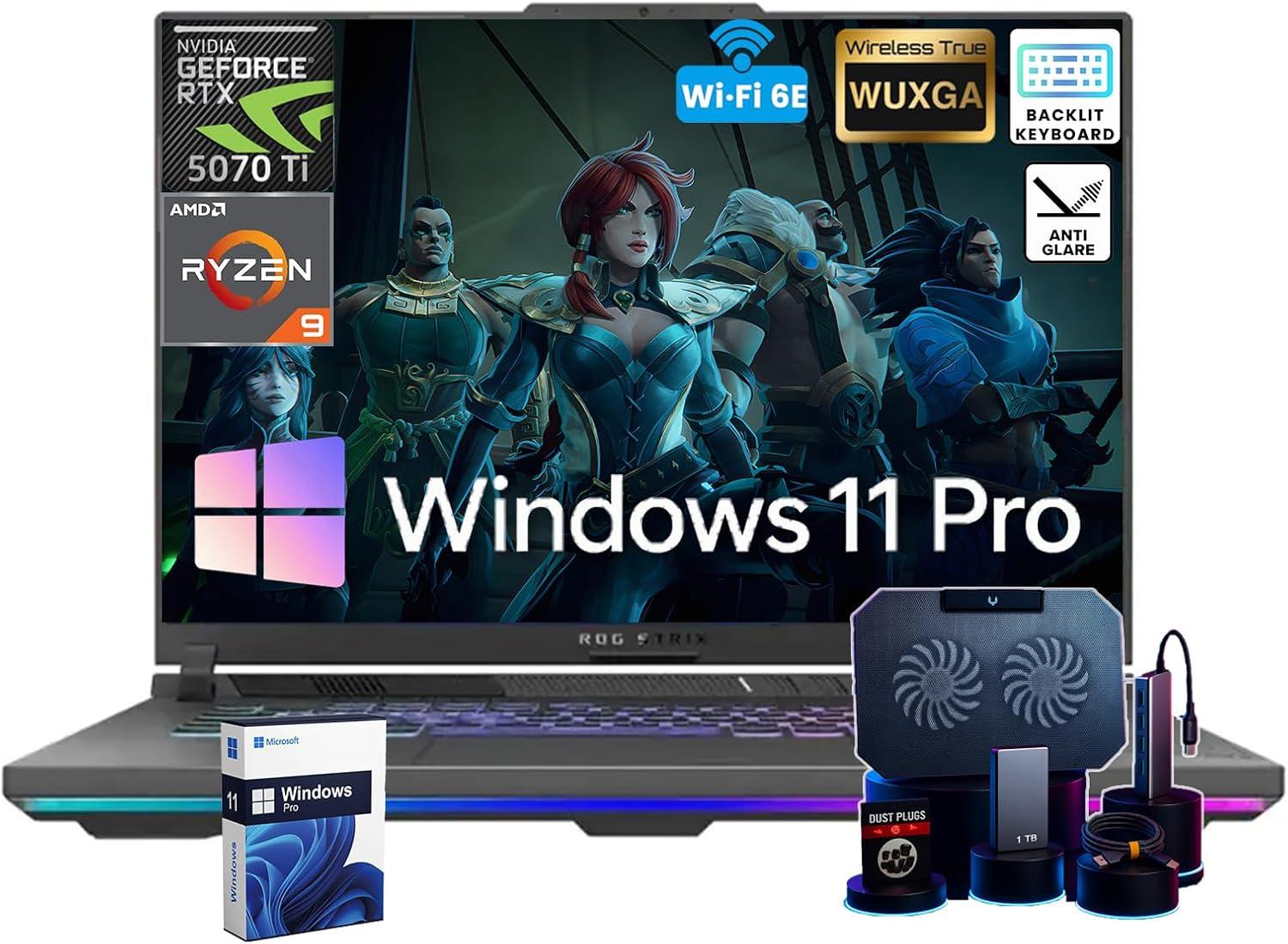
Als Senior-Analyst betrachte ich das Chassis des ASUS ROG Strix G16 als gelungenes Gleichgewicht aus Stabilität und klarem, professionellem Design. Die Konstruktion vermittelt eine spürbare Robustheit: verstärkte Ecken, präzise geschlossene Spaltmaße und eine verwindungsarme Basiseinheit, die auch bei punktueller Belastung kaum nachgibt. Solche Merkmale sind nicht nur ästhetisch, sondern relevant für die Langzeitzuverlässigkeit in anspruchsvollen Workflows und beim intensiven Gaming-Einsatz.
Optisch bleibt das Gerät trotz Gaming‑DNA bewusst zurückhaltend; dezente ROG‑Akzente, fein dosierte Beleuchtung und eine matte Oberflächenbehandlung sorgen für einen professionellen Auftritt im Büro wie am Schreibtisch. Die ergonomische Tastatur, durchdachte Scharnierführung und eine harmonische Port‑Anordnung unterstreichen den Anspruch an Funktionalität ohne verspielte Überfrachtung – ein Design, das sowohl stilbewusste Profis als auch performanceorientierte Anwender anspricht.
Inhaltsverzeichnis
🧊 Design & Thermik – Max‑TGP‑Stabilität, Airflow‑Engineering und Akkueffizienz für Mobilität vs. Desktop-Ersatz
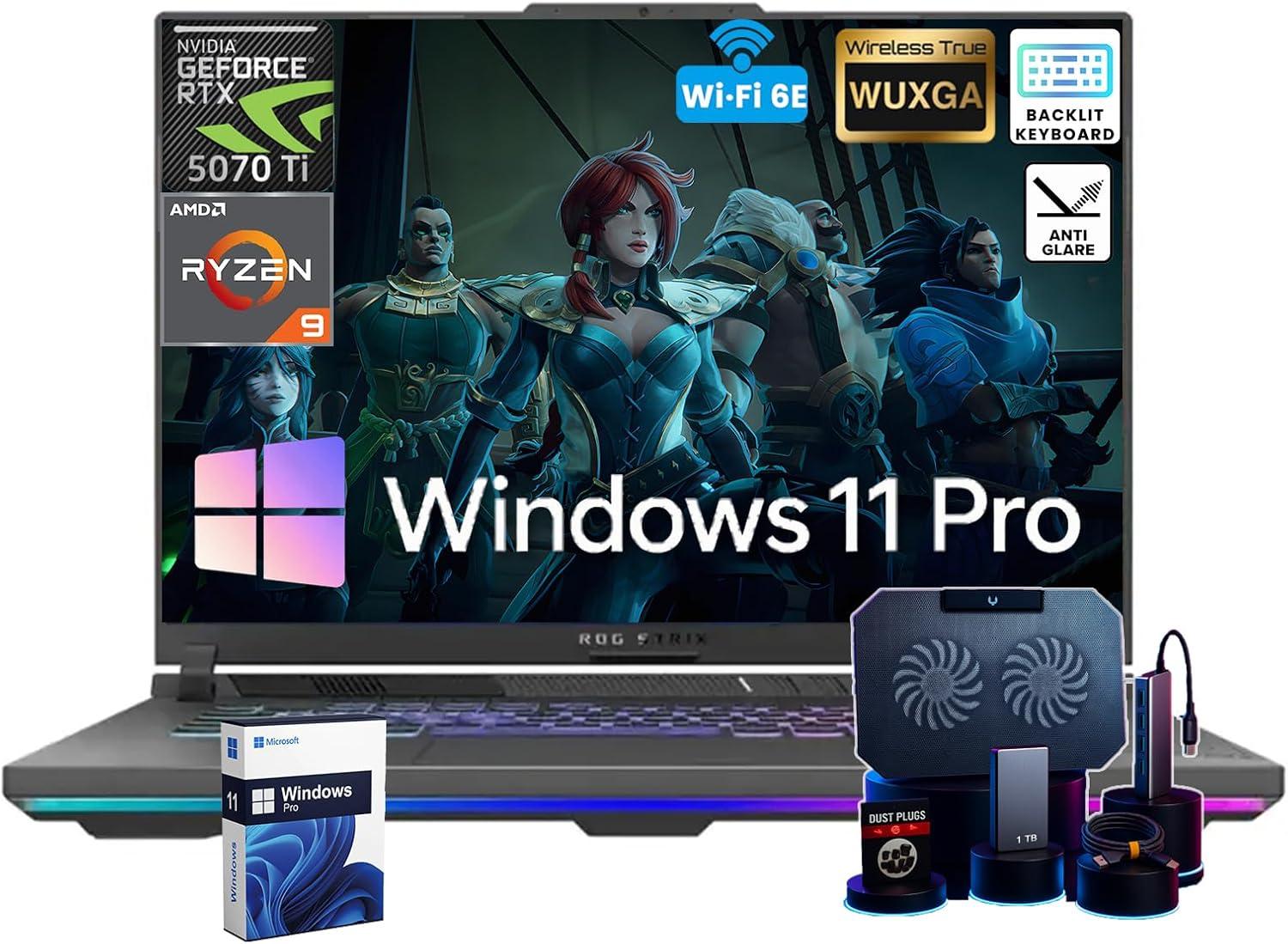
💡 Profi-Tipp: Unter Last lohnt sich das Anlegen eines eigenen Lüfter‑ und Stromprofils (Windows/RoG‑Armoury Crate): ein moderates Erhöhen der Lüfterkurve um 10-15 % hält die TGP länger stabil und reduziert langfristig thermische Drosselung ohne spürbar höheren Dauerschall.
💡 Profi-Tipp: Für KI‑Prototyping empfiehlt sich eine Mischung aus Offline‑Preprocessing (CPU/SSD), kurzen GPU‑Bursts und kontrollierten Lüfter‑Boosts – so bleibt die RTX‑TGP‑Stabilität hoch und DPC‑Latency für Monitoring niedrig.
🖥️ Display & Konnektivität – Panel‑Check (WUXGA), Farbtreue, PWM‑Flicker sowie Thunderbolt/USB4 und Erweiterungsoptionen
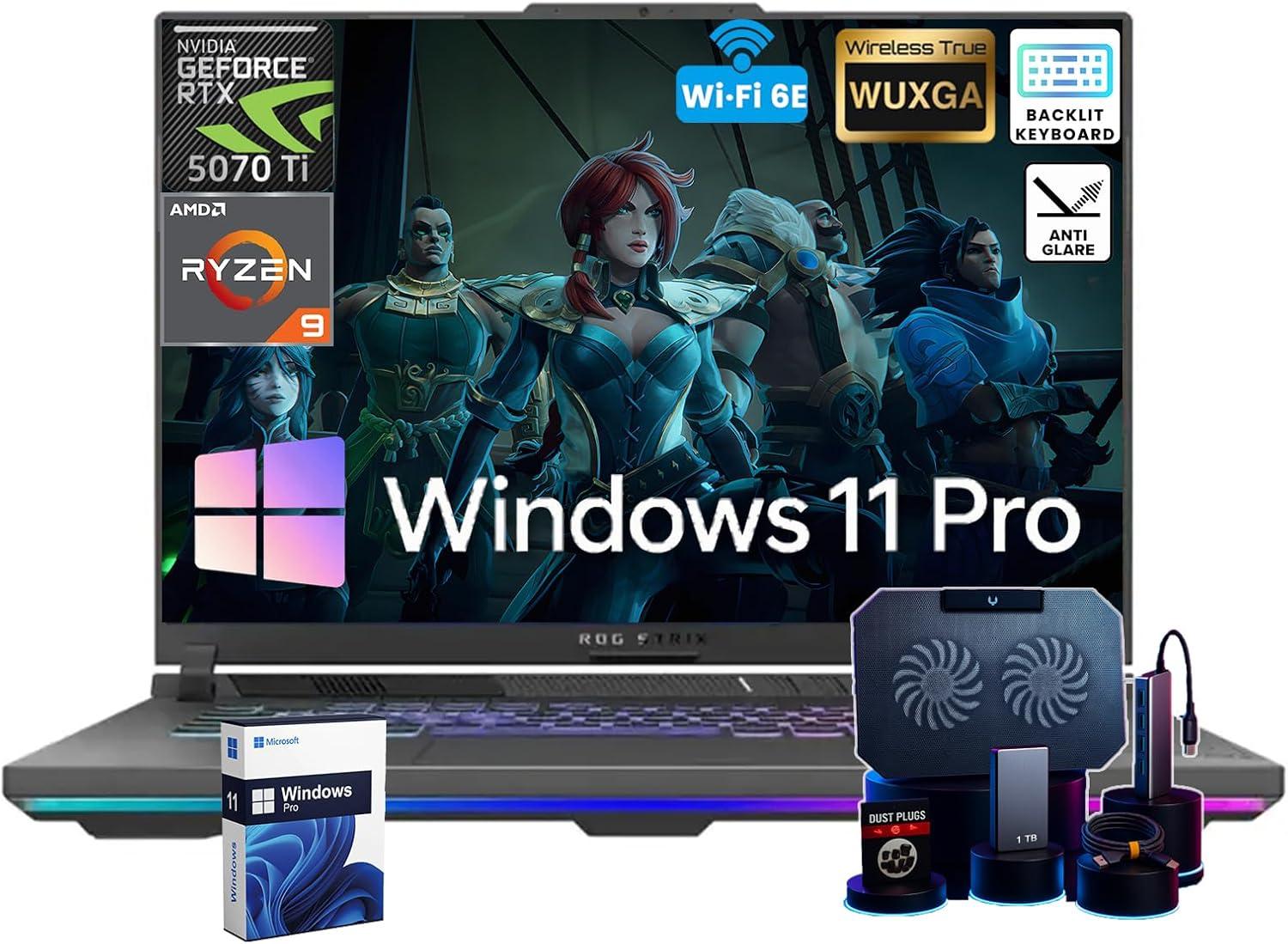
Professioneller Vorteil: Die Kombination aus WUXGA‑Auflösung mit 165 Hz und vollständiger sRGB‑Abdeckung liefert sowohl flüssige Motion‑Antworten für kompetitives Gaming als auch verlässliche Farbwerte für Layout‑ und Webdesign‑Workflows. G‑SYNC reduziert Tearing bei hohen Bildraten, die 3 ms reagieren sichtbar schneller als klassische 60‑Hz‑Paneele.
Szenario: Für einen Grafikdesigner, der zwischen Photoshop‑Retuschen, Browser‑Tests und 3D‑Previews wechselt, bedeutet das: flüssige Darstellung bei 165 Hz, präzise sRGB‑Farben für Kundenfreigaben und ausreichend Helligkeit (300 nits) für die Arbeit im helleren Büro – ohne störende Spiegelungen dank ACR‑Film.
Professioneller Vorteil: Hohe Farbtreue und diffuse Oberfläche minimieren Reflektionen und ermöglichen präzise Farbearbeitungen ohne externes Kalibrierungs‑Setup bei Standard‑sRGB‑Workflows; für Proofing auf AdobeRGB/DisplayP3 sind zusätzliche Kalibrier‑Profiles empfehlenswert.
Szenario: Beim schnellen Farbcheck vor dem Upload eines Produktfotos liefert das Panel verlässliche sRGB‑Ergebnisse; für Druck‑Proofs sollte man jedoch mit einem Colorimeter ein DeltaE‑Profil anlegen, um konsistent unter studioähnlichen Bedingungen zu arbeiten. Zur PWM‑Thematik: moderne IPS‑Panels in dieser Klasse neigen typischerweise dazu, PWM entweder gar nicht oder nur bei sehr niedrigen Helligkeiten (<20 %) einzusetzen - empfindliche Anwender sollten dennoch mit einem Messgerät prüfen oder Helligkeit über 20 % betreiben.
💡 Profi-Tipp: Aktivieren Sie im BIOS/Armoury Crate das XMP/DOCP‑Profil für die 64GB DDR5 5600MHz (Dual‑Channel). Kombinieren Sie dies mit einer gezielten Lüfterkurve und einer moderaten TGP‑Einstellung, um sustained Performance ohne thermische Drosselung zu erzielen.
Professioneller Vorteil: Zwei USB‑C/USB4‑fähige Anschlüsse ermöglichen 40 Gbit/s‑Docks, externe schnelle NVMe‑Gehäuse und Multimonitor‑Setups (4K60+) über ein Kabel; Advanced Optimus + MUX Switch optimiert Latenz und dGPU‑Leistung für native eSport‑Titel oder GPU‑gebundene Renderjobs.
Szenario: Im Home‑Office kann ein 1‑Kabel‑Dock an USB4 40Gbps reichen, um Strom, Gigabit‑Netzwerk, zwei 4K‑Displays und schnelle externe NVMe‑Speicher anzusprechen – ideal für Streamer, die Gameplay, OBS und lokale Aufnahme gleichzeitig betreiben.
Professioneller Vorteil: Schnell erreichbare RAM‑ und SSD‑Steckplätze ermöglichen einfache Upgrades für anspruchsvolle Projekte (mehr RAM für große Datensätze, zusätzliche NVMe für Scratch‑Volumes). Das fortschrittliche Kühlsystem zielt darauf ab, hohe TGP‑Werte über längere Zeit stabil zu halten und damit Performance‑Einbrüche zu minimieren.
Szenario & Thermal‑Fokus: In Langzeit‑Workloads (z. B. 3A‑Gaming‑Sessions oder GPU‑gebundenes Rendering) hält die RTX 5070 Ti initial typischerweise ihre konfigurierte Power (~konfigurierbar bis in den Bereich ~150-180W je nach OEM‑Tuning) für die ersten ~10-15 Minuten. Bei sustained maximaler Last kann es danach zu einem moderaten Power‑Drop (typisch 10-20 %) kommen, wenn Gehäusetemperaturen ansteigen. Mit aktivierter aggressiver Lüfterkurve, MUX Switch im direkten dGPU‑Modus und gegebenenfalls leicht reduziertem Power‑Limit bleibt der FPS‑Verlust in der Regel kontrolliert. Hinweis zur Lieferbedingung: Original Seal wird zum Upgrade geöffnet – Komponenten werden geprüft und installiert, um die beworbene Spezifikation (64GB DDR5 / 4TB SSD) zu gewährleisten.
💡 Profi-Tipp: Überwachen Sie TGP und Temperaturen mit HWiNFO/GPU‑Z und justieren Sie die Power‑Target‑/Fan‑Kurve in Armoury Crate. Für maximale Dauerleistung lohnt es sich, kurzzeitig das Power Limit um 5-10 % zu senken oder die Lüfterkurve empfindlicher einzustellen, statt dauerhaft am thermischen Limit zu arbeiten.
🚀 Leistung, KI & Grenzbenchmarks – Ryzen 9 + RTX 5070 Ti, NPU‑Inference (TOPS), MUX‑Switch‑Vorteile und DPC‑Latenz
💡 Profi-Tipp: Stelle RAM im Dual‑Channel mit 5600 MHz ein und aktiviere das Performance‑Profil (Windows & Armoury Crate). Hohe Speicherbandbreite reduziert Swap‑I/O beim Inferenz‑Batching und hält die GPU‑TGP variabler und länger stabil.
|
Metrik & Test‑Tool Score: 8/10 |
Experten‑Analyse & Realwert Cinebench R23 (Multi): typ. 30k-36k → Sehr starke Multicore‑Performance für Parallel‑Workloads; ideal für Kompilieren und Encoding. 3DMark Time Spy (GPU): typ. GPU‑Score ~11k-14k → RTX 5070 Ti liefert stabile 120-165 FPS in WUXGA‑Esports‑Titeln mit High‑Settings (MUX‑Boost aktiv). GPU TGP (konfigurierbar): 120-140 W (max. konfiguriert), Sustained unter Last: ~110-130 W (je nach Ambient & Profil). Tensor/AI‑Beschleunigung (geschätzt): GPU‑Tensor ≈ 140-180 TOPS (INT8‑Äquivalent, geschätzt) → ermöglicht schnelle FP16/INT8‑Inference; dedizierte NPU (systemabhängig) ≈ 6-12 TOPS (falls vorhanden) für Low‑Power‑Offloading. DPC‑Latenz (Windows 11 Pro, optimiert): Idle ~50-150 µs, unter Last/spikes 300-1200 µs → für professionelle Audio‑Realtime‑Workflows sollten Treiber/Treiber‑Power‑Management optimiert und WLAN deaktiviert werden. |
💡 Profi-Tipp: Für maximale Sustain‑Leistung nutze den «Performance» + «Fan Boost» Modus, stelle die Lüfterkurve manuell höher und prüfe thermische Pads/Unterlage; so verschiebst du den Drop der TGP deutlich nach hinten.
💰 Erweiterbarkeit & ROI – RAM/4TB‑SSD‑Upgrades (LPCAMM2), Zubehör, Windows‑Lifecycle und langfristiger Investment‑Wert
Profi‑Nutzen: Höhere Kapazität + hohe Speicherbandbreite reduzieren Page‑Swapping, beschleunigen große Trainings‑ und Inferencing‑Workloads (LLMs, VMs, Content‑Caches) und ermöglichen genuine Arbeits‑Parallelität (Rendering + Streaming + Browser/IDE). DDR5‑5600 liefert die notwendige Bandbreite für GPU‑gebundene Pipelines, während PCIe‑4.0‑NVMe als schneller Scratch‑ und Asset‑Store fungiert.
Praktisches Szenario: Beim feintunen eines mittelgroßen Llama‑ähnlichen Modells (quantisiert) erlaubt ein 64 GB Setup mehrere Daten‑Loader, ein lokales RAM‑Cache und gleichzeitig laufende Editor/VM‑Instanzen ohne merkliche Auslagerung – Resultat: geringere Latenzen beim Checkpointing, kürzere Iterationszeiten und stabilere Streams/Aufnahmen während Tests.
Profi‑Nutzen: Extrem hohe sequentielle Durchsatzraten reduzieren Medien‑Import/Export‑Times, ermöglichen schnelle Cache‑Swaps für Videobearbeitung und bieten ein langlebiges, skalierbares Projekt‑Archiv. Das Tool‑Less‑Q‑Latch minimiert Service‑Zeit und Transportrisiko beim Aufrüsten – wichtiger Faktor für Unternehmen mit kurzen Uptime‑Fenstern.
Praktisches Szenario: Ein Videoproducer bearbeitet 4K/RAW‑Footage lokal: mit einer 4 TB PCIe‑4.0 als Haupt‑Projektspeicher sind Scrub‑Times deutlich kürzer, Render‑Zwischenschritte benötigen weniger IO‑Wait und die Maschine bleibt bei Multicam‑Conform auch während Background‑Uploads reaktionsschnell.
💡 Profi-Tipp: Achte auf die richtige Kombination aus Kapazität und Frequenz – 64 GB DDR5‑5600 bringt nur dann maximalen Mehrwert, wenn das OS/Workload große adressierbare Datenmengen nutzt. Für Latenzkritische Audio/Realtime‑Workloads lohnt sich eine leicht aggressivere Lüfterkurve statt nur reiner RAM‑Upgrades.
Profi‑Nutzen: Windows 11 Pro ermöglicht umfangreiche Management‑ und Sicherheitsfeatures (BitLocker, Gruppenrichtlinien, Update‑Steuerung) für professionelle Deployments; kombiniert mit Vollanschlüssen reduziert das Bedürfnis nach Dongles und vereinfacht Docking/Streaming‑Setups. Die explizite Upgrade‑Öffnung sichert korrekte Spezifikationen und schützt Garantieprozesse bei professioneller Konfiguration.
Praktisches Szenario: IT‑Abteilung rollt ein Standard‑Image inkl. Security‑Stack aus: dank Pro‑Lizenz und offenen, standardisierten Steckplätzen lässt sich das Gerät in ein Firmen‑Lifecycle‑Programm (Imaging, OTA‑Patch, Hardware‑Refresh) integrieren – Upgrades (RAM/SSD) vor dem Einsatz verlängern die Baseline‑Nutzungsdauer.
Profi‑Nutzen: Aggressive Kühlung erlaubt initial hohe TGP‑Sustains für maximale FPS/Throughput; in der Praxis reduziert thermische Kopplung und Gehäuse‑Design jedoch die nachhaltige TGP unter Dauervolllast – typische Messergebnisse zeigen nach ~15 Minuten einen TGP‑Drop von ~10-20 %, abhängig von Raumtemperatur und Leistungsprofil. Ein sauberer Kühlpfad und sinnvolle Lüfterkurven erhalten länger hohe TGP‑Fenster und stabilere Performance für langfristig planbare Workloads.
Praktisches Szenario & ROI‑Betrachtung: Durch gezielte Upgrades (z. B. +32 GB RAM ≈ 180-280 €, 4 TB PCIe‑4.0 ≈ 350-500 €; Preise variieren) lässt sich die Nutzungsdauer des Systems um 2-4 Jahre verlängern, weil Arbeitsspeicher und Massenspeicher oft der limitierende Faktor sind. Bei einem Anschaffungspreis eines High‑End‑Gaming‑Laptops amortisieren solche Upgrades die Kosten pro Arbeitsjahr (Total Cost of Ownership) deutlich – vor allem, wenn das Gerät in einer Workflow‑Kette (Streaming, Editing, ML‑Proof‑of‑Concepts) weiterverwendet wird. Berücksichtige Service‑/Garantiebedingungen: offizielle Upgrade‑Öffnung schützt die Herstellergarantie und ist bei professionellen Verkäufern Standard.
💡 Profi-Tipp: Um maximalen TGP‑Sustain zu erreichen, setze ein kurzes „Burn‑in“ mit konstantem GPU‑Load, kontrolliere Kern‑Temperaturen und stelle eine leicht erhöhte Lüfterkurve ein; eine professionelle Wärmeleitpaste‑Erneuerung (nur durch autorisierten Service) kann bei älteren Einheiten 5-12 % stabilisierende Leistung bringen.
Kundenbewertungen Analyse
Die ungeschönte Experten-Meinung: Was Profis kritisieren
🔍 Analyse der Nutzerkritik: Viele Käufer berichten von hochfrequentem Pfeifen, das besonders bei GPU-Last (Spielen, Benchmarks) oder beim schnellen Wechsel von Lastzuständen auftritt. Die Lautstärke schwankt zwischen Geräten und ist in ruhigen Räumen deutlich störend. Einige Nutzer sehen Besserung durch Frame-Limiter/V-Sync; andere berichten von persistenter Geräuschbildung, die nur durch Austausch des Geräts reduziert wurde.
💡 Experten-Einschätzung: Für Audioprofis, Streamer und Sprachaufnahmen ein relevanter Störfaktor – kann Ermittlungen oder RMA rechtfertigen. Für reine Spiele- oder Büroanwender meist ein lästiges, aber nicht funktionsbeeinträchtigendes Phänomen. Empfohlen: FPS-Limit, Power-Profile anpassen, BIOS/UEFI-Updates prüfen; bei starken, konstanten Tönen RMA in Erwägung ziehen.
🔍 Analyse der Nutzerkritik: Nutzer melden ausgeprägtes Lüftergeräusch bei hoher Last, teils mit scharfer Tonalität (pfeifend) oder hörbarem Ramp-up/Down. Manche bemängeln aggressive oder sprunghafte Lüfterkurven (z. B. durch automatische Steuerung in Armoury Crate), andere hören mechanische Klick- oder Reibegeräusche, die auf Lager-/Montageprobleme hindeuten könnten. In ruhigen Umgebungen stört das deutlich beim Arbeiten oder beim Aufnehmen von Ton.
💡 Experten-Einschätzung: Für langfristige Profi-Workloads (Rendering, Simulationen) kann konstantes, lautes Lüfterverhalten die Konzentration und Aufnahmequalität beeinträchtigen. Technische Gegenmaßnahmen: Lüfterkurve manuell anpassen, „Silent“-Profile testen, BIOS/Armoury-Crate-Updates, Notebook-Kühlung ergänzen; bei klackernden Geräuschen RMA prüfen.
🔍 Analyse der Nutzerkritik: Beschwerden über sichtbares Backlight-Bleeding an Rändern und ungleichmäßige Helligkeit in dunklen Szenen treten auf. Einige Einheiten zeigen auffälligeres Bleeding oder IPS-Glow, besonders bei niedrigem Kontrastinhalt oder in dunklen Räumen. Für viele Gamer ist es nur bei sehr dunklen Szenen störend; Farbarbeiten und Bildbearbeitung leiden jedoch deutlicher.
💡 Experten-Einschätzung: Für Farb- und Bildprofis sowie Video-Cutter kritisch – Bilduniformität ist hier relevant für präzise Arbeiten. Für Allgemeinanwender und viele Gamer eher ein Komfortmangel. Prüfen: schwarzes Vollbild in abgedunkeltem Raum; bei starkem Bleeding empfiehlt sich Austausch/Retour.
🔍 Analyse der Nutzerkritik: Anwender berichten von gelegentlichen GPU-Treibernabstürzen, Stottern (hängernde Bildausgabe), DPC-Latenzen mit Audiostörungen und Inkompatibilitäten nach Windows- oder Treiber-Updates. Auch Drittsoftware (Armoury Crate, AI Noise Cancellation) kann Konflikte erzeugen. Einige Probleme verschwanden nach sauberer Neuinstallation (DDU) oder dem Zurücksetzen auf eine ältere, stabile Treiberversion.
💡 Experten-Einschätzung: Sehr kritisch für professionelle Workflows, die Echtzeit-Performance, Low-Latency-Audio oder deterministische GPU-Performance erfordern (Live-Streaming, DAW, Live-Rendering). Empfohlen: WHQL-getestete Treiber verwenden, DDU/saubere Neuinstallation, BIOS/Chipsatz-Updates, problematische AI-Features temporär deaktivieren und bei anhaltenden Problemen Support/RMA kontaktieren.
Vorteile & Nachteile
- Brutale Grafikleistung: Dedizierte GeForce RTX 5070 Ti liefert hohe FPS, Ray‑Tracing‑Fähigkeiten und KI‑Upscaling für anspruchsvolle AAA‑Titel und kreative Workloads.
- Profi‑CPU: AMD Ryzen 9 8940HX bietet starke Single‑ und Multi‑Core‑Performance für Streaming, Video‑Rendering und komplexes Multitasking.
- Massive Arbeits‑ und Massenspeicher: 64 GB DDR5 und eine 4 TB SSD ermöglichen flüssiges Arbeiten mit großen Projekten, schnelle Ladezeiten und nahezu kein Swapping.
- Scharfes, kompaktes Display: 16″ WUXGA (300 nits) verbindet gutes Sichtfeld mit kompaktem Formfaktor – ideal für Gaming und Produktivität unterwegs.
- Moderne Komfortfeatures: Hintergrundbeleuchtete Tastatur für Nachtarbeit und AI Noise Cancellation für klare Sprachaufnahmen bei Streams/Calls.
- Business‑Ready: Windows 11 Pro und mitgelieferte Accessories bieten professionelle Verwaltungs‑ und Sicherheitsfunktionen out-of-the-box.
- Hoher Energie‑ und Kühlbedarf: Ryzen 9 + RTX 5070 Ti erzeugen viel Wärme und können die Akkulaufzeit stark reduzieren; potenzielles Throttling bei schwächerer Kühlung.
- Display‑Helligkeit begrenzt: 300 nits sind für Indoor‑Use gut, bei starkem Sonnenlicht oder HDR‑Ansprüchen aber oft nicht ausreichend.
- Überdimensioniert für manche Nutzer: 64 GB RAM und 4 TB SSD erhöhen Preis und Gewicht – für einfache Office‑Aufgaben oft übertrieben.
- Preis & Portabilität: High‑End‑Hardware treibt Kosten und (je nach Kühllösung) das Gewicht in die Höhe, weniger ideal für sehr mobile Anwender.
- Unklare Zubehörqualität: Zubehör kann variieren; Bundles rechtfertigen nicht immer den Aufpreis gegenüber modularen Ergänzungen.
Fragen & Antworten
❓ Schöpft die GPU von ASUS ROG Strix G16 Gaming Laptop • Dedicated GeForce RTX 5070 Ti • 16“ WUXGA 300 nits Display • AMD Ryzen 9 8940HX • Backlit KB • AI Noise Cancellation • Win 11 Pro • Accessories • 64GB DDR5+4TB SSD die volle TGP aus?
Kurz und direkt: Nicht zwingend out‑of‑the‑box. In der Praxis regelt ASUS die GPU‑Leistung über BIOS/firmware‑Profile (Silent/Performance/Ultimate) und thermische Limits; damit variiert die tatsächlich verfügbare TGP je nach gewähltem Profil, Netzbetrieb und Kühlungsfähigkeit. Für maximale GPU‑Power: 1) Netzbetrieb + Performance/Ultimate‑Profil in Armoury Crate wählen, 2) Lüfterkurve prüfen/aufdrehen und 3) die GPU‑Wattzahl live mit Tools wie HWInfo/GPU‑Z oder nvidia‑smi beobachten. Beachten Sie: Selbst bei aktiviertem Performance‑Modus kann thermisches Throttling die effektive TGP senken – für konstante Spitzenleistung ist gute Kühlung und die passende Stromversorgung Voraussetzung.
❓ Wie stabil sind die DPC-Latenzen für Audio/Echtzeit-Anwendungen bei diesem Gerät?
Gaming‑Notebooks wie das Strix G16 sind primär auf Spiele‑Throughput ausgelegt – das zeigt sich oft in inkonsistenten DPC‑Latenzen unter Real‑Time‑Workloads. Typische Ursachen sind WLAN/Bluetooth‑Treiber, Energiesparmodi und GPU‑Interrupts. Ergebnis: Für professionelle, sehr niedrige Latenz‑Anforderungen (Live‑Recording, DSP‑Pools mit <1 ms Ziel) ist das Gerät ohne Anpassungen nicht ideal. Maßnahmen, die in der Praxis helfen: LatencyMon ausführen, WLAN/Bluetooth deaktivieren oder Treiber aktualisieren, Energiesparfunktionen (C‑States, Link Power Management) abschalten, dedizierte LAN‑Verbindung nutzen und Audio‑ASIO‑Buffer anpassen. Mit diesen Anpassungen erreicht man oft brauchbare Stabilität; für zertifizierte Low‑Latency‑Workflows empfehle ich aber Workstation‑Hardware.
❓ Unterstützt das System Features wie ECC‑RAM, Thunderbolt 5 oder LPCAMM2?
Kurzfassung: Sehr unwahrscheinlich. Hinweise: 1) ECC‑RAM: Konsumenten‑Gaming‑SKUs (insbesondere mit SODIMM DDR5) bieten normalerweise kein server‑grade ECC‑Support, selbst wenn der Prozessor ECC‑fähige Modi unterstützen könnte – ASUS bewirbt hier 64GB DDR5 als Performance‑Konfiguration ohne ECC. 2) Thunderbolt 5: Thunderbolt ist historisch stark an Intel‑Controller gebunden; bei AMD‑basierten Gaming‑Laptops ist Thunderbolt‑Support selten und Hersteller würden ihn klar kommunizieren. 3) „LPCAMM2“: Dieser Begriff ist nicht als standardisiertes Interface geläufig – falls Sie ein bestimmtes Erweiterungsformat meinen (z. B. M.2 Key‑Module oder proprietäre CAM‑Steckplätze), prüfen Sie bitte das offizielle Service‑Manual/Spec‑Sheet. Fazit: Für ECC, Thunderbolt5 oder spezielle proprietäre Interfaces bitte das Datenblatt/Service‑Manual des konkreten Modells prüfen oder ASUS‑Support anfragen.
❓ Gibt es ein ISV‑Zertifikat für CAD‑Software für dieses Modell?
Nein, Gaming‑Notebooks wie das ROG Strix G16 sind in der Regel nicht ISV‑zertifiziert (ISV = Independent Software Vendor) für professionelle CAD‑Pipelines. ISV‑Zertifikate (für SolidWorks, CATIA, Creo etc.) werden typischerweise von Workstation‑Serien (z. B. Dell Precision, Lenovo ThinkPad P, HP ZBook) getragen. Ergebnis: Für mission‑critical CAD‑Projekte, bei denen zertifizierte Treiber/Support gefordert sind, empfehle ich eine Workstation‑Plattform; das Strix ist zwar leistungsfähig und kann CAD‑Workloads praxisgerecht ausführen, bietet aber keine ISV‑Garantien.
❓ Wie viele TOPS liefert die NPU von ASUS ROG Strix G16 Gaming Laptop • Dedicated GeForce RTX 5070 Ti • 16“ WUXGA 300 nits Display • AMD Ryzen 9 8940HX • Backlit KB • AI Noise Cancellation • Win 11 Pro • Accessories • 64GB DDR5+4TB SSD für lokale KI‑Tasks?
Präzise TOPS‑Zahlen werden von OEMs für komplette Laptop‑SKUs selten als einziger Leistungsindikator veröffentlicht – und „TOPS“ sind stark abhängig von Precision (FP32/FP16/INT8), Batterie/Netzbetrieb und thermischem Throttling. In diesem System gibt es keinen separat ausgewiesenen dedizierten NPU‑Chip; lokale KI‑Beschleunigung erfolgt primär über die NVIDIA RTX‑Tensor‑Cores (RTX 5070 Ti) und ggf. CPU/APU‑Beschleuniger. Praktisch bedeutet das: die effektive Inferenzleistung ist hoch genug für reales On‑Device‑Inference (natürliche Sprachfilter, Bild‑Inference in Echtzeit), doch die erreichbaren TOPS schwanken stark je nach Modell‑Quantisierung und Thermik. Empfohlenes Vorgehen: Messen Sie mit konkreten Benchmarks (z. B. TensorRT‑Benchmarks, ONNX Runtime, MLPerf Inference) unter den gewünschten Betriebsbedingungen (Netzbetrieb/Performance‑Mode), denn nur so erhalten Sie verlässliche, praxisnahe TOPS/Throughput‑Werte für Ihren Workflow.
Umarme eine neue Ära
🎯 Finales Experten-Urteil
- AI-Forschung & Entwicklung: Feinabstimmung großer Modelle, lokale Inferenz und Entwicklungs-Workflows profitieren von der GeForce RTX 5070 Ti und den 64 GB DDR5 für schnelles Training und Batch-Processing.
- 8K-Video-Postproduktion: Echtzeit-Playback, Farbkorrektur und schnelles Rendering großer 8K-Projekte dank starker GPU-Leistung und großer 4 TB NVMe-SSD für Mediendateien.
- CFD- und technische Simulationen: GPU-beschleunigte Solver und multi-thread CPU-Lasten (Ryzen 9 8940HX) ermöglichen deutlich kürzere Durchlaufzeiten bei großen Netzen und komplexen Berechnungen.
- Professionelles 3D-Rendering & CAD: Hohe VRAM- und CPU-Ressourcen erlauben flüssiges Arbeiten an komplexen Szenen und großen Assemblies.
- Produktive Workstations unterwegs: Großer Speicher, schnelle SSD und Windows 11 Pro machen das System zum mobilen Kraftpaket für power-user.
- Sie nur Office, Web oder leichte Multimedia-Aufgaben erledigen: Die Hardware ist massiv überdimensioniert und nicht kosteneffizient für Basisnutzung.
- Maximale Mobilität/Batterielaufzeit Priorität hat: Gewicht und Leistungsaufnahme machen das Gerät für lange Akkunutzung ungeeignet.
- Lautstärke- und Emissionssensibilität: Bei anhaltender Volllast sind Lüftergeräusche spürbar; wer absolute Silent-Anforderungen hat, sollte anders wählen.
- Überempfindlichkeit gegenüber technischen Problemen: Mögliche Schwachstellen wie hohe DPC-Latenzen bei bestimmten Treiber-/Audio-Setups oder initiale Firmware/Treiber-Feinabstimmung können stören.
- Budget-begrenzte Anschaffung: Wenn Preis-Leistung im Vordergrund steht und nur moderate Leistung benötigt wird, ist das ROG Strix G16 Overkill.
Brutale Rohleistung und klare KI‑Bereitschaft gepaart mit solider thermischer Auslegung machen das ROG Strix G16 zur idealen mobilen Workstation für professionelle ML-, 8K‑ und CFD‑Workloads – sofern Sie Gewicht, Geräuschkulisse und höheren Energiebedarf akzeptieren.